

Technical SEO
 GOOGLE ANALYTICS 4 SETUP
Τελευταία Ενημέρωση: 21/1/2026
Το Google Analytics 4 (GA4) είναι η νεότερη έκδοση του Google Analytics που χρησιμοποιεί event-based tracking αντί για session-based. Προσφέρει cross-platform ανάλυση, AI-powered insights και είναι σχεδιασμένο για privacy-first κόσμο.

Από την ομάδα της YFO | Digital Agency Trikala
Τελευταία ενημέρωση: Ιανουάριος 2026 ⏱️ 11 λεπτά ανάγνωσηςΗ σωστή εγκατάσταση του Google Analytics 4 είναι θεμελιώδης για κάθε ιστοσελίδα. Χωρίς σωστό conversion tracking, χάνετε πολύτιμα δεδομένα για τις αποφάσεις marketing. Σε αυτόν τον οδηγό θα μάθετε βήμα-βήμα πώς να εγκαταστήσετε το GA4 με Google Tag Manager, να ρυθμίσετε το Consent Mode v2 και να παρακολουθείτε conversions σωστά.
Το Google Analytics 4 (GA4) είναι η νεότερη και τελευταία έκδοση του Google Analytics. Αντικατέστησε πλήρως το Universal Analytics (UA) τον Ιούλιο του 2023 και αποτελεί πλέον τη μοναδική επιλογή για website analytics από τη Google.
Το GA4 δεν είναι απλά μια αναβάθμιση - είναι πλήρης επανασχεδιασμός:
| Χαρακτηριστικό | Universal Analytics | Google Analytics 4 |
|---|---|---|
| Μοντέλο Tracking | Session-based | Event-based |
| Cross-Platform | Περιορισμένο | Πλήρης υποστήριξη Web + App |
| Privacy | Cookie-dependent | Privacy-first με ML modeling |
| Machine Learning | Βασικό | Predictive metrics & insights |
| Data Retention | Έως 50 μήνες | Έως 14 μήνες (free) |
Στο GA4, τα πάντα είναι events. Ένα page view είναι event, ένα click είναι event, ένα scroll είναι event. Αυτό δίνει τεράστια ευελιξία:
Πολλές ιστοσελίδες έχουν λάθος GA4 setup. Αυτό σημαίνει:
Στην YFO έχουμε εγκαταστήσει GA4 σε πάνω από 50 ελληνικές ιστοσελίδες και e-shops. Αυτός ο οδηγός περιέχει τα ακριβή βήματα που ακολουθούμε.
Το Google Tag Manager (GTM) είναι ο καλύτερος τρόπος εγκατάστασης GA4. Προσφέρει ευελιξία, εύκολη διαχείριση και δεν απαιτεί αλλαγές κώδικα για κάθε νέο tracking.
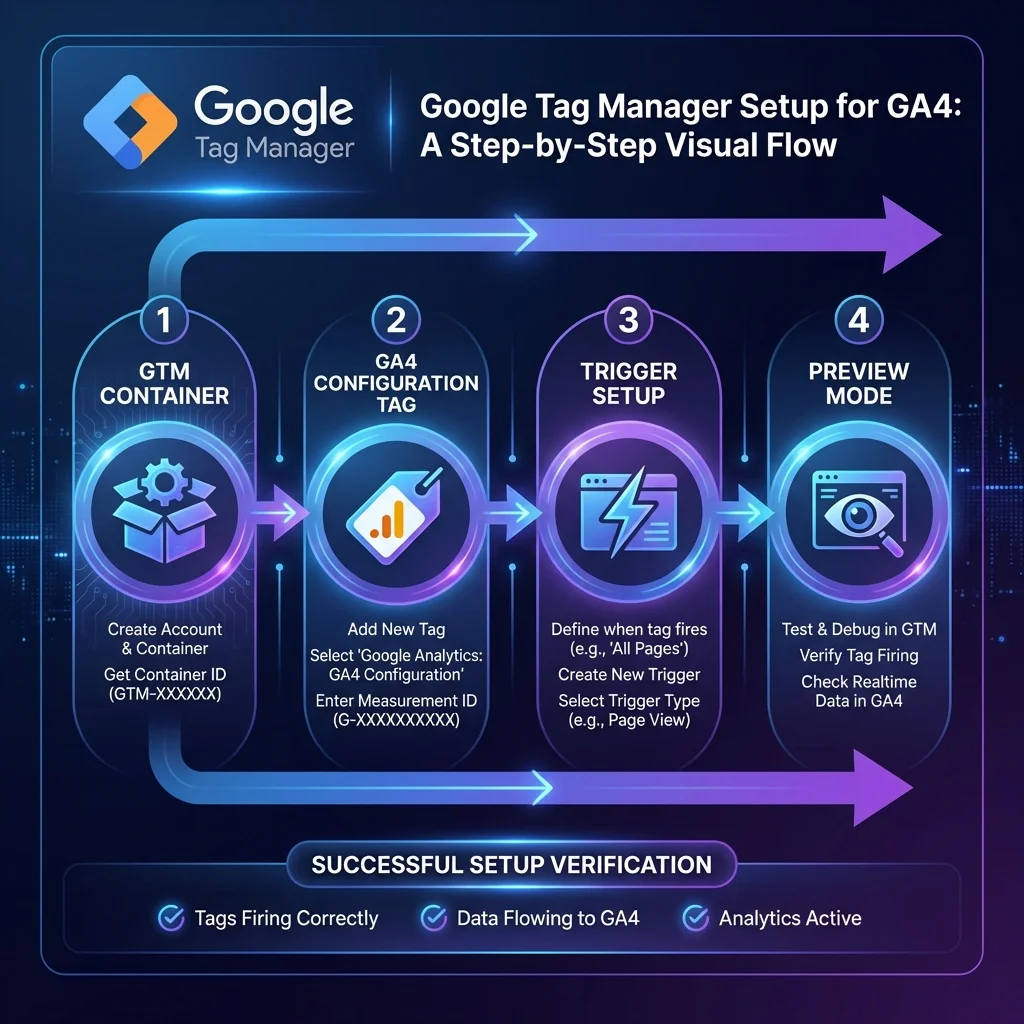
Αν δεν έχετε ήδη Google Tag Manager:
Μετά τη δημιουργία, θα λάβετε δύο code snippets:
Σημαντικό: Το Consent Mode v2 script πρέπει να φορτώνει ΠΡΙΝ το GTM snippet.
Στο Google Tag Manager:
Για να βεβαιωθείτε ότι λειτουργεί:
Από τον Μάρτιο 2024, η Google απαιτεί Consent Mode v2 για όλους τους διαφημιζόμενους στην ΕΕ. Χωρίς σωστή υλοποίηση, χάνετε conversion data και remarketing audiences.
Το Consent Mode επιτρέπει στα Google tags να προσαρμόζουν τη συμπεριφορά τους ανάλογα με τη συγκατάθεση του χρήστη:
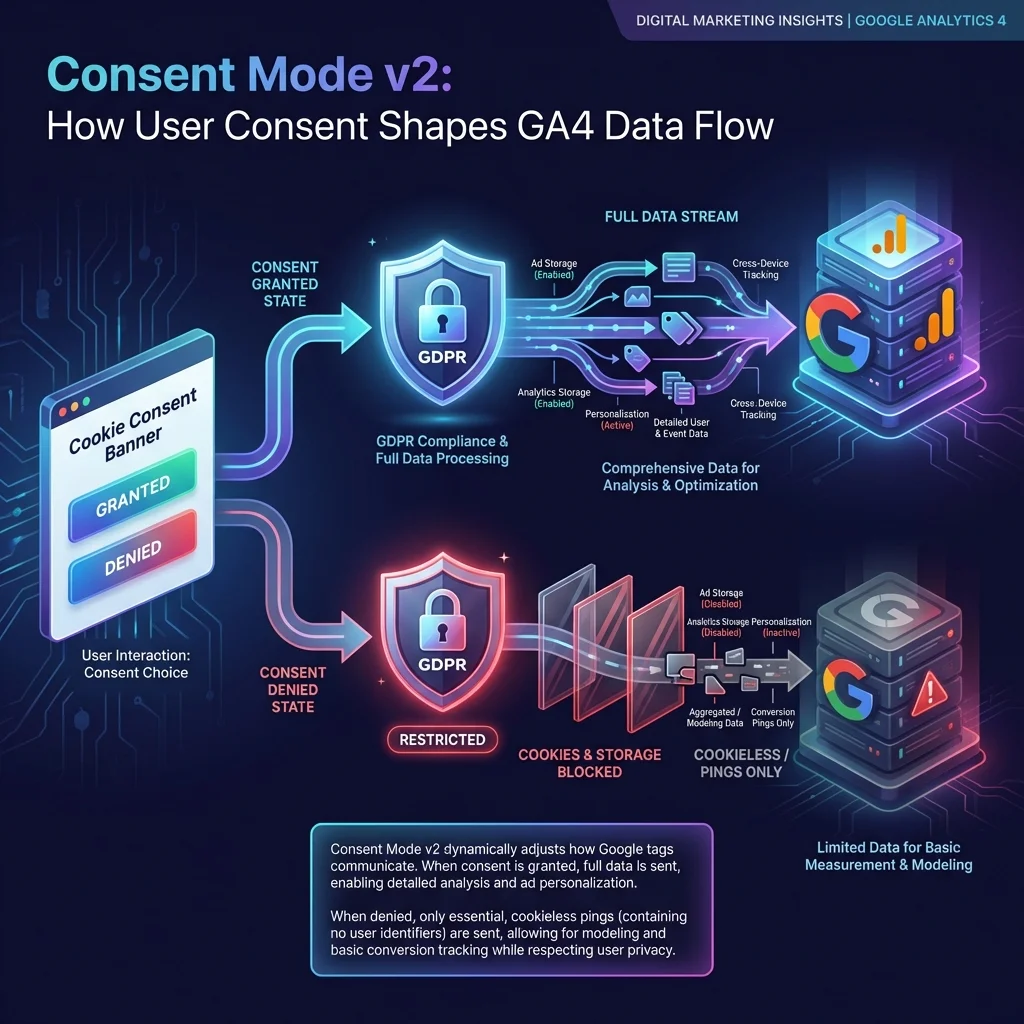
1. Default State (πριν τη συγκατάθεση):
Προσθέστε αυτό το script ΠΡΙΝ το GTM snippet στο <head>:
<script>
window.dataLayer = window.dataLayer || [];
function gtag(){dataLayer.push(arguments);}
gtag('consent', 'default', {
'analytics_storage': 'denied',
'ad_storage': 'denied',
'ad_user_data': 'denied',
'ad_personalization': 'denied',
'wait_for_update': 500
});
</script>
Όταν ο χρήστης αποδεχτεί τα cookies, καλέστε:
gtag('consent', 'update', {
'analytics_storage': 'granted',
'ad_storage': 'granted',
'ad_user_data': 'granted',
'ad_personalization': 'granted'
});
Pro tip: Χρησιμοποιήστε έτοιμες λύσεις όπως Cookiebot, OneTrust ή Borlabs Cookie που έχουν ενσωματωμένη υποστήριξη Consent Mode v2.
Το conversion tracking είναι ο λόγος ύπαρξης του GA4. Χωρίς αυτό, δεν μπορείτε να μετρήσετε τι λειτουργεί και τι όχι.
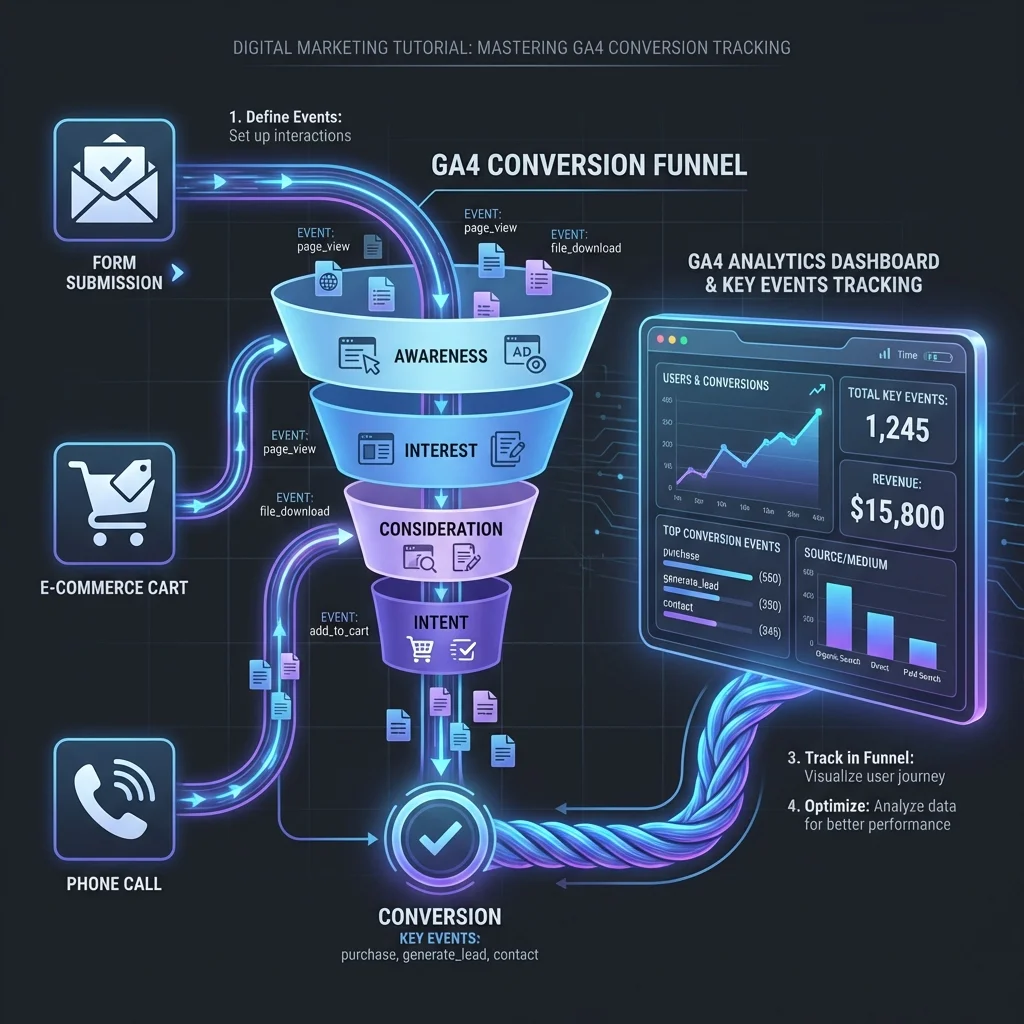
Η Google μετονόμασε τα "Conversions" σε "Key Events" το 2024. Τα Key Events είναι οι σημαντικότερες ενέργειες στο site σας:
Για να παρακολουθείτε φόρμες επικοινωνίας:
Για e-shops, πρέπει να στείλετε τα σωστά events:
| Event Name | Πότε στέλνεται | Βασικά Parameters |
|---|---|---|
| view_item | Σελίδα προϊόντος | item_id, item_name, price |
| add_to_cart | Προσθήκη στο καλάθι | items[], value, currency |
| begin_checkout | Έναρξη checkout | items[], value, currency |
| purchase | Ολοκλήρωση αγοράς | transaction_id, value, items[] |
Pro tip: Για WooCommerce και Shopify υπάρχουν έτοιμα plugins που διαχειρίζονται το e-commerce tracking αυτόματα.
Το server side tracking είναι η απάντηση σε ad blockers, ITP restrictions και privacy regulations. Αντί να στέλνετε δεδομένα απευθείας από το browser του χρήστη στη Google, περνάνε μέσω του δικού σας server.
| Traffic/Μήνα | Cloud Run Cost | Σημειώσεις |
|---|---|---|
| <100K requests | Free Tier | Για μικρές ιστοσελίδες |
| 100K-1M requests | €10-50/μήνα | Τυπικές επιχειρήσεις |
| 1M+ requests | €50-200+/μήνα | High-traffic sites |
Σημαντικό: Για την πλειοψηφία των ελληνικών ιστοσελίδων, το κόστος είναι κάτω από €20/μήνα. Το ROI είναι εξαιρετικό αν τρέχετε Google Ads.
Το GA4 έχει διαφορετική δομή αναφορών από το Universal Analytics. Εδώ είναι τα βασικά reports που πρέπει να γνωρίζετε.
Τα Explorations είναι η πιο ισχυρή λειτουργία του GA4:
Για πιο εξατομικευμένα dashboards, χρησιμοποιήστε το Looker Studio (πρώην Google Data Studio):
| Τύπος Site | Βασικά KPIs |
|---|---|
| E-commerce | Conversion Rate, Revenue, AOV, Cart Abandonment |
| Lead Gen | Form Submissions, CPL, Lead Quality Score |
| Content | Engaged Sessions, Scroll Depth, Time on Page |
| SaaS | Signups, Trial Starts, Demo Requests |
Η σωστή εγκατάσταση του Google Analytics 4 δεν είναι απλά τεχνική υπόθεση. Είναι η βάση για όλες τις marketing αποφάσεις σας. Με σωστό setup:
Αν χρειάζεστε βοήθεια με την εγκατάσταση ή θέλετε audit του υπάρχοντος setup σας, η ομάδα της YFO είναι εδώ για εσάς.
Γραφτείτε στο newsletter μας και λάβετε δωρεάν tips για SEO, marketing και web development κάθε εβδομάδα.
Χωρίς spam. Μπορείτε να διαγραφείτε ανά πάσα στιγμή.
ΑΦΗΣΤΕ ΕΝΑ ΣΧΟΛΙΟ
GOOGLE ANALYTICS 4 FAQ
Το Google Analytics 4 είναι η νεότερη έκδοση του Google Analytics που χρησιμοποιεί event-based tracking. Προσφέρει cross-platform ανάλυση, AI insights και είναι σχεδιασμένο για privacy-first κόσμο.
Δημιουργήστε GA4 property, αντιγράψτε το Measurement ID, και δημιουργήστε στο GTM ένα Google Tag με trigger "All Pages". Επαληθεύστε με Preview mode και DebugView.
Το Consent Mode v2 είναι υποχρεωτικό από τη Google για GDPR compliance. Ελέγχει πότε και πώς τα Google tags αποθηκεύουν cookies βάσει της συγκατάθεσης του χρήστη.
Το Google Analytics 4 είναι εντελώς δωρεάν. Υπάρχει και η έκδοση GA4 360 για enterprise χρήση που κοστίζει περίπου $50.000+/έτος και προσφέρει περισσότερα data limits.
ΣΧΕΤΙΚΑ ΑΡΘΡΑ

 ΣΧΕΤΙΚΑ ΑΡΘΡΑ
Επιτέλους ένας οδηγός στα ελληνικά για GA4! Το Consent Mode v2 με είχε μπερδέψει πολύ. Τώρα κατάλαβα τι πρέπει να κάνω.
Εγκατέστησα server side tracking μέσω Cloud Run και είδα 25% περισσότερα conversions στο GA4! Αξίζει τον κόπο.